PG电子移动试玩实用技巧:触控操作与屏幕适配
从界面布局到操作步骤,梳理模拟试玩中值得留意的细节,帮助读者更轻松地理解游戏规则与特色玩法。

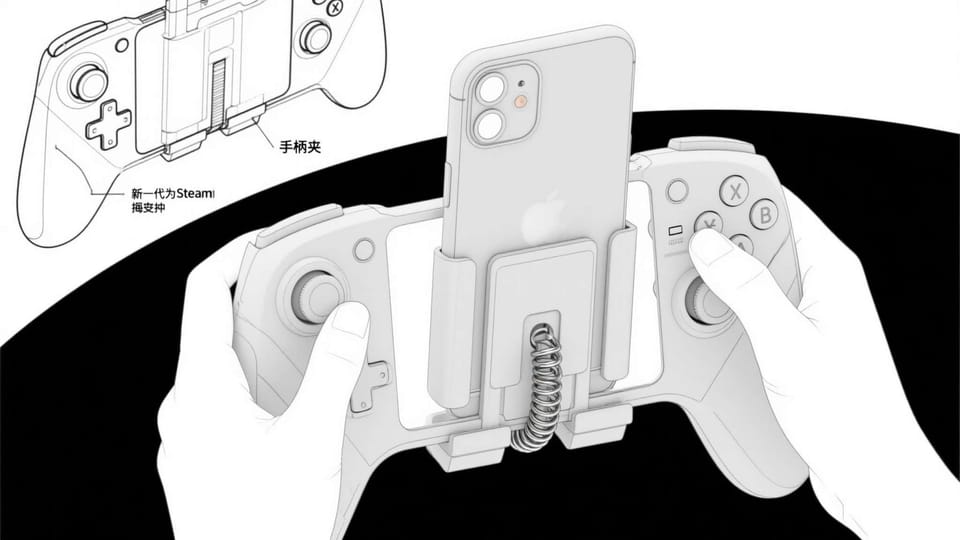
手机体验PG电子在线试玩时,触控误触、横竖屏切换和画面裁切会影响操作。本文介绍按钮点按、屏幕方向选择、浏览器缩放与显示异常排查技巧,帮助用户更清楚地使用移动端试玩界面。
用手机体验PG电子在线试玩,顺手与否往往取决于触控方式和画面设置。进入游戏后,不必急着连续点击;先确认按钮位置、屏幕方向和界面是否完整显示,再开始熟悉玩法,通常更容易看清每一步操作。
不同游戏的按钮布局和动画节奏可能有所区别。以下建议适用于PG模拟器网页版的移动端浏览场景,重点是减少误触、避免画面遮挡,让试玩过程更清晰。
触控操作:先辨认按钮,再调整手势
首次打开游戏时,先花一点时间区分开始、暂停、音效、规则说明等入口。图标较密集时,单次轻点比连续点击更便于判断按钮是否生效。
如果点按后没有立即反馈,先观察画面是否仍在加载或播放动画,不要反复快速点同一位置。这样可以减少重复触发,也有助于分辨是操作延迟还是触点偏移。
单手操作时,拇指容易遮住屏幕下方的信息。需要阅读规则、查看图标说明或切换设置时,改用双手持机,再用食指轻点目标区域,通常更容易看准。
试玩前可以按以下顺序检查:
- 确认页面已经加载完成,主要按钮和文字均可见。
- 先打开规则说明,了解本款游戏的图标与操作流程。
- 从较慢的操作节奏开始,观察每次点按的反馈。
- 需要长按或滑动时,以游戏界面的实际提示为准。
横竖屏切换:以界面完整性为准
竖屏适合单手握持,但有些游戏在横屏下能展示更宽的画面。切换方向前,先留意当前界面是否有被裁切的文字或按钮;若竖屏显示完整,就不必为了横屏而频繁旋转手机。
准备切换时,可先暂停操作,再打开手机的屏幕旋转功能并转动设备。等待页面重新排版后,检查规则入口、操作区和画面边缘是否仍然可见。
如果旋转后画面没有变化,可能是设备锁定了方向,也可能是当前游戏采用固定布局。此时优先使用界面提供的显示方式,不要在动画进行中反复切换,以免看漏提示。
横屏握持时,手掌可能碰到屏幕边缘。把手指稍微移离可点击区域,或调整握持位置,有助于避免误触菜单和设置按钮。
画面适配:先检查缩放与遮挡
PG游戏体验中,按钮太小或文字显示不全,未必是游戏本身的问题。浏览器的页面缩放、系统文字大小、地址栏和全屏状态,都可能影响可用的显示空间。
遇到画面超出屏幕时,先尝试恢复浏览器默认缩放,再重新查看界面。若误用了双指缩放,可缩回原尺寸;不要靠放大页面来寻找按钮,否则其他操作区可能被挤出屏幕。
手机的状态栏、浏览器底部工具栏或悬浮窗口也可能盖住画面。关闭不必要的悬浮内容,待地址栏收起后再检查按钮是否完整;使用全屏模式时,仍要留意退出入口。
显示空间有限时,优先保证规则文字、主要操作按钮和反馈区域可见。装饰动画即使只显示一部分,也不应成为忽略关键提示的理由。
操作不顺时,按顺序排查
出现点按不准、画面停顿或旋转后布局异常时,可先停止连续操作,按“观察提示—检查屏幕方向—恢复缩放—重新载入页面”的顺序排查。重新载入前,注意当前试玩画面可能不会保留。
若界面响应迟缓,也可检查网络连接,并关闭占用屏幕或系统资源的其他应用。不同手机和浏览器的表现可能不同,换用常用浏览器重新查看,有助于判断问题是否来自显示环境。
对于刚接触PG Soft游戏的用户,先读规则、再试触控,比追求操作速度更实用。每次调整一项设置,并观察变化,才容易找到适合自己设备的显示方式。
总之,移动试玩的关键是看清界面、准确点按,并在横竖屏之间选择显示更完整的一种。把触控与画面适配调整好,PG模拟器网页版的操作流程也会更容易理解。
((完))
延伸阅读
返回资讯列表- 热门游戏 PG电子在线试玩热门游戏:按题材与节奏怎么选
- 基础规则 PG电子游戏平台基础规则:试玩前要懂的常见术语
- 游戏分类 PG Soft电子游戏分类解析:按互动方式选择游戏
- 试玩指南 PG模拟器网页版试玩指南:从进入页面到结束体验
- 网页体验 PG模拟器网页版电脑与手机体验对比:操作有何不同
- 常见问题 PG模拟器常见问题答疑:试玩记录会自动保存吗